تاریخ:



 شکست هندبالیستهای ایران مقابل بحرین
 درس نود و چهار
چرا کامپیوتر خاموش نمیشود؟ راهکارهای قطعی حل مشکل خاموش نشدن ویندوز
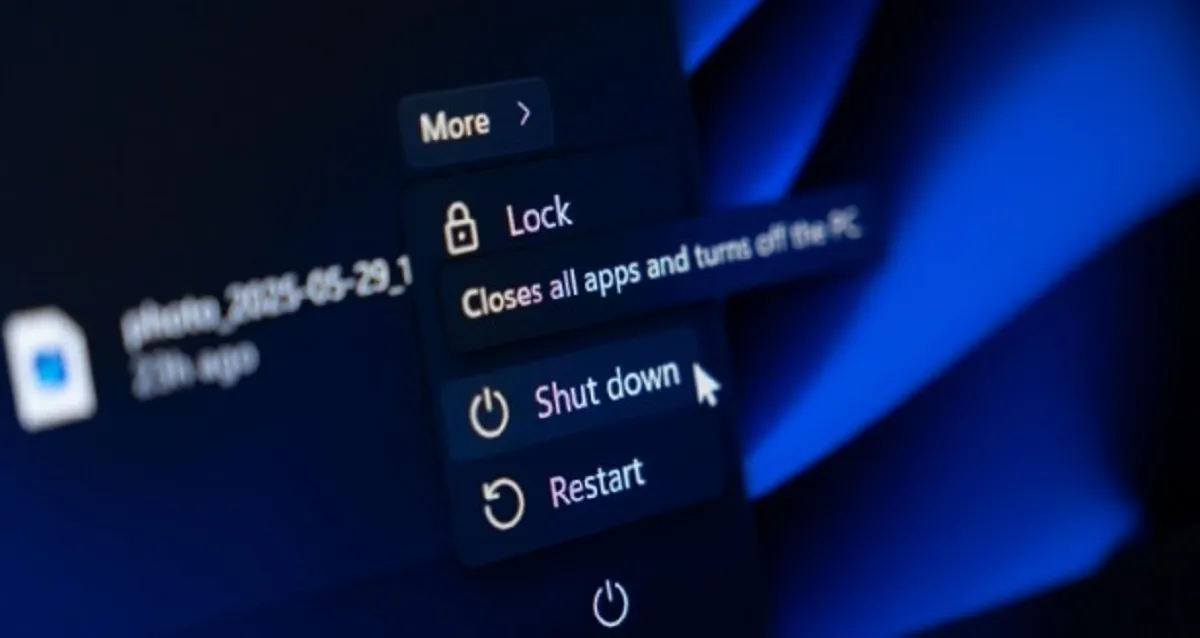
یکی از آزاردهندهترین مشکلات کاربران ویندوز (به ویژه ویندوز ۱۰ و ویندوز ۱۱)، عدم خاموش شدن کامل سیستم پس از صدور فرمان Shut Down است؛ گاهی مانیتور سیاه میشود اما فنها و چراغ پاور همچنان روشن باقی میمانند. این مشکل میتواند ناشی از تداخلهای نرمافزاری یا تنظیمات خاص سیستم عامل باشد.
اگر کامپیوتر یا لپتاپ شما پس از فشردن دکمه Shut Down کاملا خاموش نمیشود، علت میتواند در تنظیمات سیستمی، درایورها یا ویژگیهای ویندوز باشد. راهکارهای قطعی حل مشکل خاموش نشدن ویندوز را اینجا بخوانید.
به گزارش گجت نیوز، یکی از آزاردهندهترین مشکلات کاربران ویندوز (به ویژه ویندوز ۱۰ و ویندوز ۱۱)، عدم خاموش شدن کامل سیستم پس از صدور فرمان Shut Down است؛ گاهی مانیتور سیاه میشود اما فنها و چراغ پاور همچنان روشن باقی میمانند. این مشکل میتواند ناشی از تداخلهای نرمافزاری یا تنظیمات خاص سیستم عامل باشد.
دلایل رایج عدم خاموش شدن صحیح سیستم
دلایل مختلفی ممکن است باعث ایجاد مشکل خاموش نشدن ویندوز شوند که اغلب ریشه نرمافزاری دارند:
- فعال بودن Fast Startup: این ویژگی برای راهاندازی سریعتر سیستم طراحی شده اما میتواند با ذخیره ناقص اطلاعات، در فرآیند خاموش شدن کامل اختلال ایجاد کند.
- درایورهای قدیمی یا معیوب: بهروز نبودن یا خراب شدن درایورهای مهم (مخصوصا درایور کارت گرافیک و اینتل منیجمنت اینترفیس) باعث میشود ویندوز نتواند با سختافزار ارتباط برقرار کند.
- برنامههای در حال اجرا در پسزمینه: بعضی اپلیکیشنها یا سرویسهای جانبی، فرآیند خاموش شدن را مسدود میکنند.
- آپدیتهای ناقص: بهروزرسانیهای ناقص یا دارای باگ ویندوز، گاهی موجب ایجاد این مشکل میشوند.
راه حلهای گام به گام برای حل مشکل
برای رفع علت خاموش نشدن کامپیوتر، روشهای زیر را به ترتیب امتحان کنید:
۱. غیر فعال کردن Fast Startup
این راهکار اغلب مشکل را حل میکند:
- وارد Control Panel شوید و به بخش Power Options بروید.
- در پنل سمت چپ، گزینه Choose what the power buttons do را انتخاب کنید.
- روی لینک Change settings that are currently unavailable کلیک کنید.
- تیک گزینه Turn on fast startup را بردارید و تغییرات را ذخیره کنید.

۲. استفاده از فرمان CMD برای خاموشی اجباری
اگر کامپیوتر در حالت آویزان (Hang) گیر کرده است، از خط فرمان استفاده کنید:
- در منوی استارت، CMD را جستجو کرده و آن را به صورت Run as Administrator اجرا کنید.
- دستور shutdown /s /f /t 0 را وارد کرده و Enter بزنید. این فرمان سیستم را فوراً خاموش میکند.
۳. بررسی و بهروزرسانی درایورها
اطمینان حاصل کنید که تمام درایورهای سیستمی بهروز هستند، مخصوصاً درایور Display Adapter (کارت گرافیک) در Device Manager. در برخی موارد، حتی نصب نسخه قدیمیتر درایور Intel Management Engine Interface میتواند مشکل را حل کند.
۴. غیر فعال کردن Hibernate
اگر تداخل از خاموش شدن با حالت خواب زمستانی (Hibernate) باشد، از دستور زیر در CMD (به صورت ادمین) استفاده کنید: powercfg -h off
این راهکارها میتوانند در اکثر موارد، مشکل خاموش نشدن صحیح سیستمهای ویندوزی را برطرف کنند.


لینک کوتاه: کپی لینک

همه آنچه میخواهید از ۶۸ فیلم معرفی شده به اسکار بدانید راهاندازی اولین دانشگاه پزشکی ایران در آفریقا مرگ کودک ۱۲ ساله در چابهار بر اثر تیراندازی در مراسم عروسی جواد عزتی و امیر جعفری با فیلم کمدی جدید در راه اکران جشنواره فیلم «دریای سرخ» عربستان لغو شد تسلیت آیتالله سیستانی در پی رحلت آیتالله شبیری زنجانی دختران بسکتبالیست ایران ژاپن را شکست دادند؛ صعود مقتدرانه در ناگویا حشد شعبی: عراق به نظامیان بیگانه نیاز ندارد سایه سنگین پروژهها بر برند شخصی بنیانگذار؛ آیا علی انصاری به برندینگ نیاز دارد؟ پیام تسلیت سید محمد خاتمی در پی درگذشت آیتالله شبیری زنجانی: پاک زیست و پاک به دیدار معبود شتافت جشنواره فیلم عربستان لغو شد فهرست تیم ملی ایران برای فیفادی سپتامبر؛ ۸ لژیونر جدید دعوت شدند تصویب کلیات طرح افزایش کالابرگ با حضور پزشکیان آنچه ثبت نکنیم، بخشی از تاریخ را از دست دادهایم واکنش احساسی سردار آزمون به بازگشت دوباره به تیم ملی ایران