تاریخ:



 ایرانیان باستان چگونه بدون یخچال یخ تولید میکردند؟
 درس نود و هشت
یک ترفند ساده برای بازیابی رمز عبور آیفون
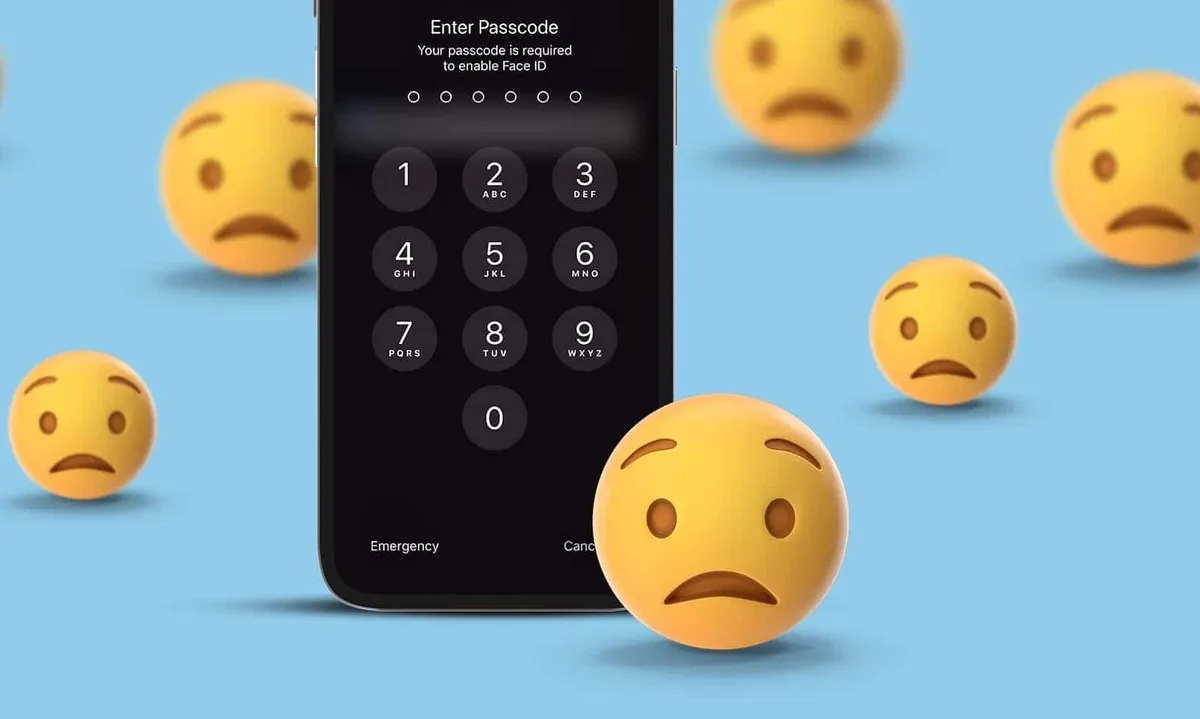
اگر رمز عبور آیفون خود را فراموش کردید، نگران نباشید، عمر رابطه شما و گوشی موبایلتان به آخر نرسیده و راه حلی برای آن وجود دارد. حتی اگر یک پاپ آپ ببینید که نشان دهد که آیفون شما غیرفعال است، باز هم میتوانید آن را به حالت قبل از قفل شدن بازگردانید.
اگر رمز عبور آیفون خود را فراموش کردهاید، میتوانید از ترفندی برای باز کردن قفل گوشی موبایل خود استفاده کنید.
به نقل از سان، اگر رمز عبور آیفون خود را فراموش کردید، نگران نباشید، عمر رابطه شما و گوشی موبایلتان به آخر نرسیده و راه حلی برای آن وجود دارد. حتی اگر یک پاپ آپ ببینید که نشان دهد که آیفون شما غیرفعال است، باز هم میتوانید آن را به حالت قبل از قفل شدن بازگردانید.
البته برای اینکه گوشی خود را به همان حالت قبل بازگردانید، لازم است که قبلا مرتب از آن نسخههای پشتیبان تهیه کرده باشید، در غیر این صورت، باید همه تنظیمات را از اول انجام دهید. اگر سیستم پشتیبانگیری iCloud را روشن کردهاید، میتوانید دستگاه قفل شده خود را پاک کنید و آن را به حالت قبل از قفل شدن بازگردانید.
این فرآیند بسیار سریع و ساده است، و همینطور روش رسمی اپل برای بازیابی آیفون قفلشده است و لازم نیست نگران نقض قوانین باشید.
برای انجام فرآیند بازیابی به مک یا رایانه شخصی نیاز دارید. اگر از رایانه شخصی استفاده میکنید، باید سیستم عامل آن مایکروسافت ویندوز ۱۰ یا جدیدتر داشته و آیتونز (iTunes) روی آن نصب باشد.
همچنین به کابلی نیاز دارید که بتواند آیفون شما را به کامپیوتر متصل کند. در مرحله بعد، آیفون خود را از کامپیوتر جدا و آن را خاموش کنید. حالا باید آیفون خود را روی وضعیت ریکاوری قرار دهید.
باید دکمه زیر را فشار داده و نگه دارید:
برای آیفونهای دارای سیستم شناسایی چهره (Face ID): دکمه جانبی که گوشی شما را قفل میکند.
آیفون دارای دکمه هوم یا خانه: دکمه کاهش صدا.
برای iPhone SE نسل اول و iPhone 6S یا نسخههای قبلی: دکمه Home.
در حالی که آیفون خود را به رایانه متصل میکنید، بلافاصله این دکمه را فشار دهید. تا زمانی که صفحه «Recovery Mode» را در آیفون خود مشاهده نکردهاید، آن را رها نکنید. اگر صفحه رمز عبور را مشاهده کردید، آیفون خود را خاموش کنید و دوباره شروع کنید.
اکنون آیفون خود را در مکیاب یا آیتونز در رایانه خود جستجو کنید. زمانی که گزینه «Restore» یا «Update» به شما داده شد، «Restore» را انتخاب کنید. سپس کامپیوتر شما نرمافزار را دانلود میکند و آن را به وضعیت اولیه باز میگرداند. پس از اتمام فرآیند، آیفون خود را از رایانه جدا کنید. سپس میتوانید آیفون را به شکل جدید تنظیم کنید یا آن را با نسخه پشتیبان بازیابی کنید.
منبع: همشهری آنلاین




لینک کوتاه: کپی لینک

مخترع موتور دیزل به طرز مرموزی ناپدید شد؛ ۷ مهر ۱۲۹۲ منشور کوروش؛ ماجرای استوانهای سفالی با عمر دو هزار و پانصد و شصتوپنج ساله علم روانشناسی پاسخ میدهد: چرا بعضی آدمها در برابر فهمیدن مقاومت میکنند؟ تخلیه خشم لزوماً حالتان را بهتر نمیکند؛ راهکارهای آرامکننده مؤثرتر هستند برای هر غذایی چه پیازی باید استفاده کرد؟(اینفوگرافیک) یافته شگفتانگیز علم روانشناسی: ارتباط ظریف میان سرعت سخن گفتن و ادب داریوش بزرگ چگونه شاهنشاهی هخامنشی را دوباره سرپا کرد؟ روشهای عجیب تکدیگری در تهران قدیم؛ کسب درآمد از مرده بیصاحب ایرانی ها چطور با تریاک آشنا شدند؟ تصمیمگیری درست چیست؟ آموزش گامبهگام و نکات کلیدی برای انتخاب بهتر «بچه ناف تهرون» کیست؟ دستمزدهای فیلمفارسی چگونه جابجا شد؟/ فردین گرانترین بازیگر بود چرا ظل السلطان، پسر بزرگ ناصرالدین شاه به پادشاهی نرسید؟(+عکس) پارادوکس شادی و اندوه؛ چرا پشت تحولات مثبت، سوگی پنهان نهفته است؟ این ۶ عادات قدیمی نظافت را کنار بگذارید