تاریخ:




 آیا تخممرغ کلسترول خون را بالا میبرد؟

 درس صد و سیزده
افزودن نشانههای خاص در گوگلداک

همانطور که میدانید گوگلداک امکانات بسیاری را در خود جای داده و این روزها خیلی از کاربران بهطور کامل آن را جایگزین واژهپرداز محبوب و معروف آفیس کردهاند.
نشانههای خاص همچون علامت کپیرایت، علامت دلتا، کاراکترهای خاص در ریاضی و... ازجمله مواردی است که امکان دارد نیازمند استفاده از آنها در متنهای خود باشید و سرویس گوگلداک (Google Docs) نیز از جمله سرویس هایی است که این روزها کاربران برای نوشتن متنهای موردنظر خود از آن کمک میگیرند.
همانطور که میدانید گوگلداک امکانات بسیاری را در خود جای داده و این روزها خیلی از کاربران بهطور کامل آن را جایگزین واژهپرداز محبوب و معروف آفیس کردهاند.
یکی از امکانات موجود در این برنامه که ممکن است برای نوشتن متنهای خود به آن نیاز داشته باشید، اضافه کردن کاراکترهای خاص و نشانهها در متن است.
گوگلداک همچون واژهپرداز آفیس از این قابلیت پشتیبانی میکند و همچنین امکانات بینظیر و منحصربهفردی را برای انجام این کار در اختیار شما قرار میدهد که قصد داریم آنها را به شما معرفی کنیم.
پس اگر میخواهید نشانهای را در این ابزار وارد کنید و نام آن را نمیدانید یا حتی نمیدانید در چه مجموعهای و با انتخاب کدام قلم یا زبان آن را پیدا کنید با ما همراه شوید تا شما را با روش بسیار ساده گوگلداک آشنا کنیم:
1ـ به سرویس گوگلداک وارد شده و یک صفحه جدید ایجاد کرده یا فایل متنی موردنظرتان را برای ویرایش فراخوانی کنید.
2ـ نشانگر ماوس خود را به محلی که قصد دارید نشانهها، تصاویر اموجی یا ... را در آن وارد کنید انتقال داده و از منوی Insert روی Special Characters کلیک کنید.
3ـ اکنون پنجره افزودن کاراکترهای خاص بهنمایش درآمده و شما میتوانید به چند روش کاراکتر موردنظر را انتخاب و آن را به متن بیفزایید. این روشها عبارت است از:
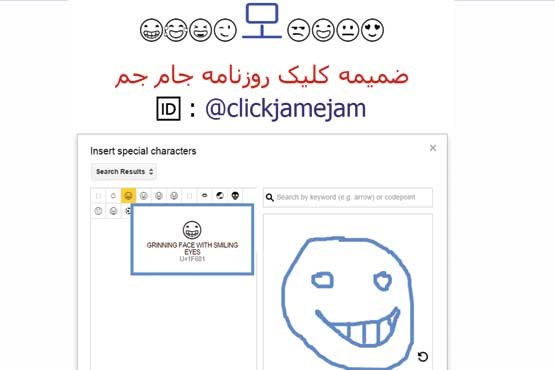
روش منحصر بهفرد گوگل: در این روش نیازی نیست بدانید کاراکتر شما در چه گروهی است و حتی چه نامی دارد، کافی است در کادر سمت راست صفحه با استفاده از نشاگر ماوس خود علامت موردنظرتان را رسم کنید.
بهعنوان مثال با کشیدن علامت کپیرایت یا صورتک خندان، نشانههای شبیه علامت کپیرایت و صورتکهای مشابه با اموجی خندان برای شما فهرست میشود.
در ادامه نیز میتوانید با کلیک روی هرکدام از گزینههای فهرست شده، آنها را در متن خود وارد کنید.
جستوجوی نام کاراکتر: اگر نام کاراکتر موردنظرتان را میدانید میتوانید بهراحتی با استفاده از کادر جستوجو که در بالای صفحه افزودن کاراکتر خاص قابل مشاهده است، آن را جستوجو کنید.
برای استفاده از این قابلیت کافی است نام موردنظر را تایپ کنید تا همه نتایج مشابه با جستوجوی شما در سمت چپ فهرست شود.
فیلتر گروهها: از دیگر امکاناتی که میتوانید برای انتخاب کاراکتر موردنظرتان به کار ببرید، فیلتر کردن فهرست کاراکترها براساس گروههای مختلف است.
برای استفاده از این روش کافی است منوی انتخابی سمت چپ را روی Categories قرار داده سپس از هریک از دو منوی بعدی، زیر گروههای موردنظر را انتخاب کنید.
بهعنوان مثال چنانچه به دنبال اموجیهایی در زمینه گیاه، غذا یا حیوانات هستید، از منوی دوم گزینه Emoji و از منوی بعدی گزینه Animals, Plants and Food را انتخاب کنید.
نکته: با نگهداشتن نشاگر ماوس روی هریک از کاراکترها، پیشنمایشی از آن در اندازه بزرگتر برای شما نمایش داده میشود.
منبع: جام جم کلیک


لینک کوتاه: کپی لینک
افسوس تو رو خواستن دیگه دیره/ خشایار اعتمادی پرسپولیس از مدیرعامل استقلال خوزستان شکایت کرد؛ پرونده به دادسرا رسید ۱۰ اثر زیبا و ماندگار از «خشایار اعتمادی» (همین الان بشنوید) کشف بقایای تاریخی زیر یک خانه در حریم مسجد حیدریه قزوین ترامپ: من از قدرت وتو برخوردارم/ من طرحهای دیوانهوار آنها را وتو خواهم کرد مخبر: ترامپ سیلی خورد/ پیروز واقعی انتخابات آمریکا ایران بود آرمان ملی: آقای رئیس جمهور! وفاق بدون مشارکت معنا ندارد تصادف مرگبار در قشم؛ چهار نفر از اهالی روستای گورزین جان باختند سناتور جمهوریخواه: حساب هگست را خواهیم رسید کنایه سفارت ایران در لندن به ترامپ: کتاب «تاریخ حماقت» را بخوان! سقوط ۲۹ درصدی قیمت طلا از رکورد ژانویه؛ آیا دوران رشد این فلز پایان یافته است؟ آن همه سینماگر در مراسم حمید علیدوستی کجا بودند؟ چرا ترانه تنها بود؟ زندگی در آرمان شهر ۷۰ ساله مارسی (+تصاویر) پزشکیان: باید مانع جنگ شویم و مسیر گفتوگو باید باز و فعال باشد / رهبری اجازه استفاده از مشاوران خارجی را داده اند شکست گلگهر مقابل آرکاداغ؛ امیدهای صعود نماینده ایران کمرنگ شد