تاریخ:



 گریه زنان عراقی برای زهرای ۱۴ ماهه
 درس شصت و سه
چگونه در فتوشاپ قلمموی دلخواه خود را بسازیم

ابزار قلممو در فتوشاپ، به صورت معمول برای رنگآمیزی عکس استفاده میشود. بسیاری از کاربران فتوشاپ از آن به عنوان ابزاری برای اعمال فرآیند «dodging and burning» – که فرآیندی برای کاستن یا افزودن روشنایی قسمتهایی از عکس است – استفاده میکنند.
اگر در مورد استفاده خلاقانه از «قلممو» در فتوشاپ چیزی نشنیدهاید، این مقاله برای شماست. اگر هم با سازوکار فتوشاپ آشنا هستید و درباره شیوه کار قلمموهای آن اطلاع دارید، این مقاله به شما کمک میکند استفاده خلاقانه تری از آن بکنید؛ ساختن قلمموی دلخواه خود.
قلمموهای فتوشاپ چه هستند؟ و چرا باید نحوه ساخت آنها را یاد بگیریم؟
ابزار قلممو در فتوشاپ، به صورت معمول برای رنگآمیزی عکس استفاده میشود. بسیاری از کاربران فتوشاپ از آن به عنوان ابزاری برای اعمال فرآیند «dodging and burning» – که فرآیندی برای کاستن یا افزودن روشنایی قسمتهایی از عکس است – استفاده میکنند. برخی نیز از آن برای «نقاشی دیجیتالی» استفاده میکنند. فتوشاپ در قسمت قلمموها، انوع مختلفی از سرهای آن، از جمله گرد، مربع، نرم، سخت و … را در اختیار کاربر قرار میدهد. اما امکان ویژهای که در فتوشاپ وجود دارد، امکان ساخت قلمموی دلخواه با شکل دلخواه توسط کاربر است. این قلمموها علاوه بر اینکه میتوانند جلوه خاص مورد نظر را به عکس اعمال کنند، میتوانند بباعث بالا رفتن کار نیز شوند. در این مقاله قصد آموزش ساخت قلممو را داریم.
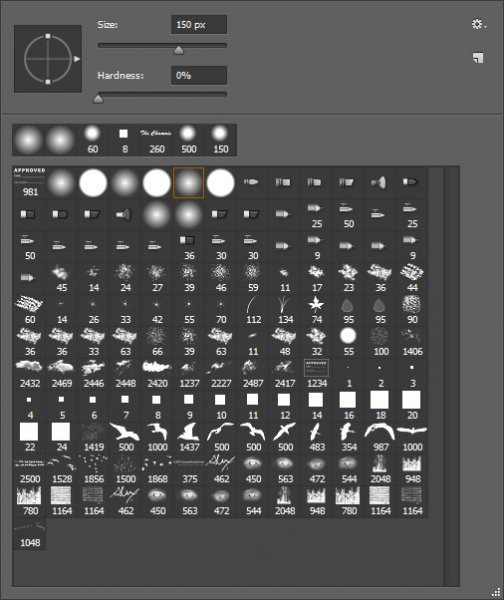 کافیست تا اندکی ذهن خود را باز بگذارید تا ببینید از طریق ساخت قلممو به چه چیزهایی میتوان دست یافت.از مهر اختصاصی و امضای شخصی گرفته، تا تمهیدات تصویری ویژه برای افزودن به عکس.
داشتن دستهای از پرندههای درحال پرواز در آسمان پس زمینه عکس، یکی از چیزهایی است که اغلب بسیار مورد استقبال قرار گرفته و به عکس جلوه خاصی میبخشد. اما باید خیلی خوش شانس باشید که موقع عکاسی، دستهای از پرندگان هم در افق درحال پراز باشند. علاوه بر این، از همین جلوه برای بهبود ترکیببندی عکس نیز میتوان استفاده کرد. در این مقاله به عنوان نمونه نحوه ساخت قلممو با جلوه پرندگان را آموزش میدهیم.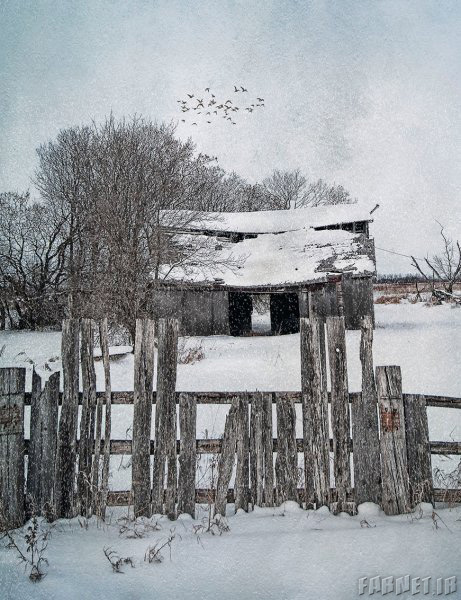
آموزش گام به گام
عکسی که در زیر میبینید، منبع خوبی برای ساخت قلمموی دسته پرندگان است. این عکس را ذخیره کنید و برای ساخت قلممو، گام به گام با ما پیش بیایید.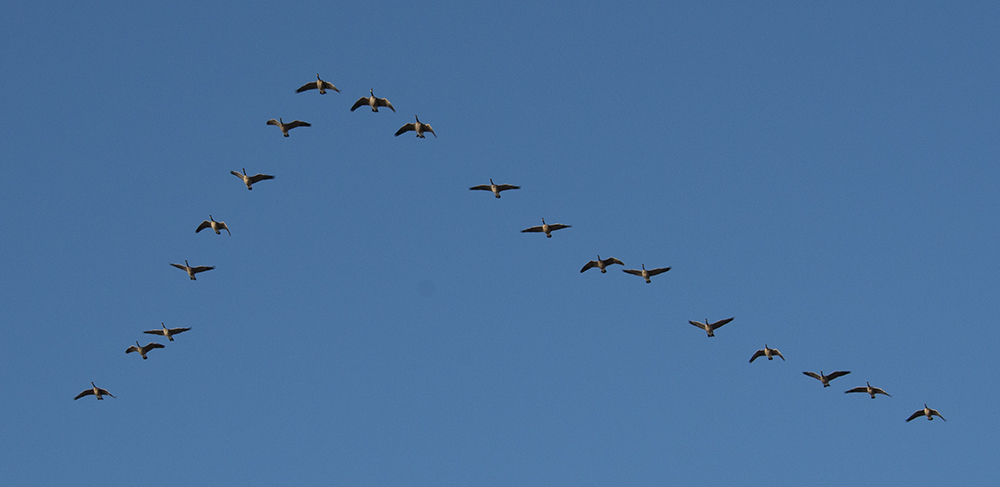
گام اول
تصویری که قرار است از روی آن قلمموی خود را بسازید در فتوشاپ باز کنید. سوژهای که از روی آن قصد ساخت قلممو دارید، باید بر روی پس زمینهای تک رنگ و تخت باشد تا بتوانید راحت این کار را انجام دهید. در تصویر مورد نظر ما، دسته پرندگان بر روی آسمان یک دست آبی قرار دارند. اگر صد ساخت قلممو به شکل درخت دارید، باید عکسی پیدا کنید که درخت در مقابل یک پس زمینه یکدست و بدون جزئیات قرار داشته باشد.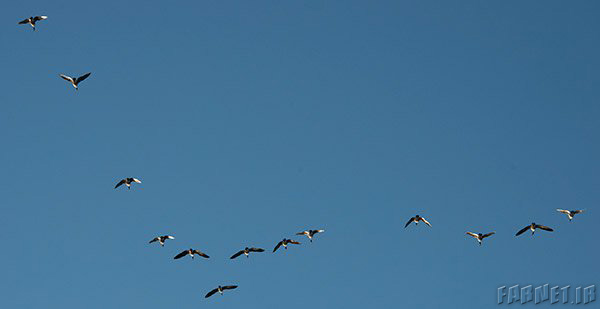
گام دوم
با دو کلیلک بر روی لایه پس زمینه عکس، آن را به عنوان یک لایه تعریف کنید. با دو کلیک بر روی لایه اصلی عکس، پنجرهای باز میشود که با تایید آن لایه پس زمینه به عنوان لایه ۰ تعریف میشود. سپس یک لایه خالی ساخته و آن را زیر لایه اصلی قرار دهید.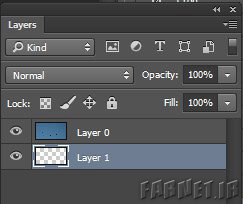
گام سوم
در این مرحله باید برای جداکردن پس زمینه آسمان از عکس، آن را انتخاب کنید. برای این کار بهتر است از ابزار Magic Wand (فشردن کلید w) استفاده کنید. پس از انتخاب ابزار Magic Wand باید گزینه Tolerance که در نوار بالایی صفحه قرار دارد را روی ۵۰ قرار دهید. در صورتی که پس زمنیه متفاوت و کمتر یکدستی داشتید، باید با تغییر Tolerance و یا استفاده از ابزار Lasso پس زمینه را کاملاً به موارد انتخابی اضافه کنید.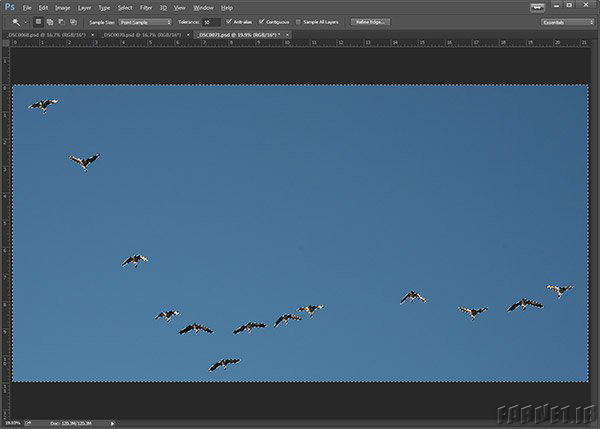
گام چهارم
پس از انتخاب کامل پس زمینه، از تب لایهها، لایه ۰ که همان لایه اصلی و عکس است انتخاب کنید. سپس با فشردن کلید Backspace پس زمینه را پاک کنید. بعد از پاک کردن پس زمینه، با انجام دستور CTRL D، حالت انتخاب شده را زبه معمول برگردانید. عکس شما بیاد شبیه عکس زیر شود.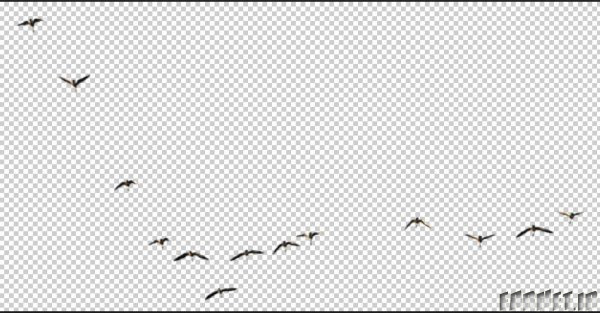
گام پنجم
حالا نوبت آن رسیده که قلمموی خود را بسازید. سوژه های مورد نظر را از طریق هرکدام از ابزارهای انتخاب (Select) که راحتتر و در مورد کاری شما کاربردی تر بود، انتخاب کنید. ما در اینجا از ابزار Rectangular Marquee که به صورت مربع مستطیل انتخاب میکند، استفاده کردهایم.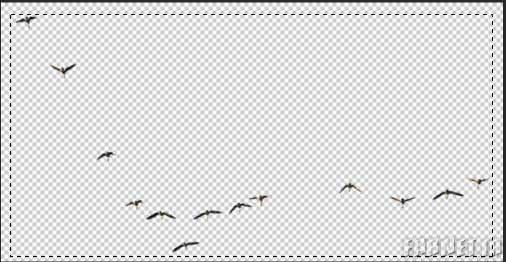
حالا از نوار عمودی سمت چپ، ابزار قلممو را انتخاب کنید. سپس از تب Edit ، گزینه Define Brush Preset را انتخاب کنید.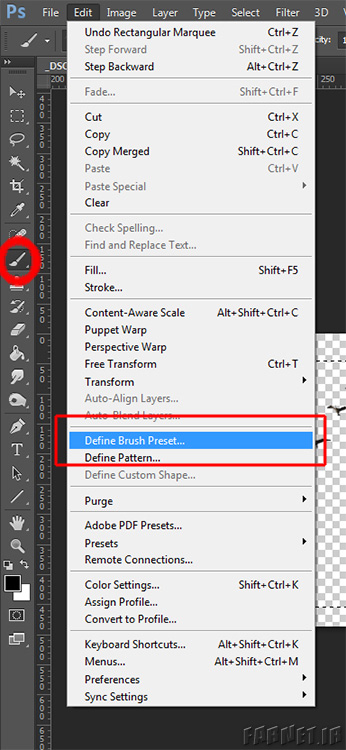
با انجام این کار پنجرهای باز میشود که از شما میخواهد نامی برای قلمموی خود بگذارید. نامی خلاقانه انتخاب کرده و تایید کنید.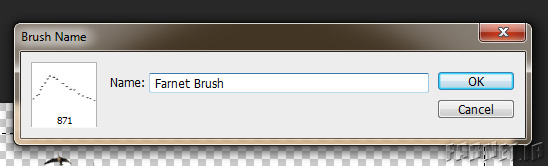
حالا میتوانید قلمموی ساخته شده خود را در انتهای لیست قلمموها ببینید.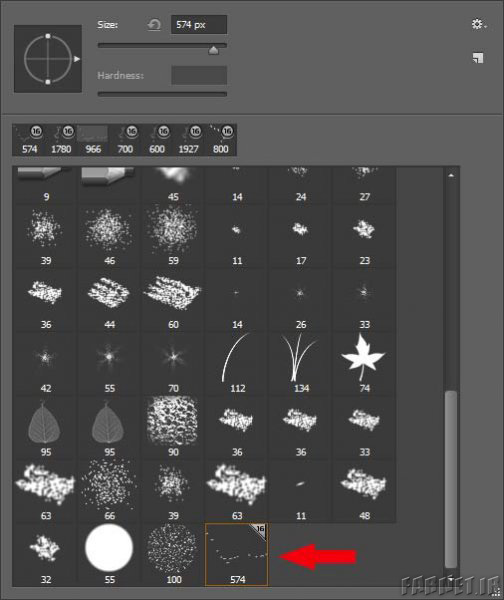
گام ششم
حالا قلمموی شما حاضر است و برای همیشه میتوانید از آن استفاده کنید. اما برای اینکه این قلممو برای همیشه ذخیره شده و درصورت بازنصب نرمافزار قابلیت استفاده از آن را داشته باشید، باید پالت قلمموها را نیز ذخیره کنید. برای این کار کافیست تا چرخ دنده گوشه سمت راست پالت قلمموها را فشرده و از آنجا گزینه Save Brushes را انتخاب کنید. نامی برای پالت خد انتخاب کنید. از این پس میتوانید با انتقال فایل ذخیره شده این پالت بر روی کامپیوترهای دیگر، در آنجا نیز از قلمموهای ذخیره شده خود استفاده کنید.
منبع: فارنت


لینک کوتاه: کپی لینک

رسانه روسی: مذاکرات ایران و آمریکا متوقف شد ادعای سنتکام: گشتزنی کشتیهای جنگی آمریکایی در منطقه راز بیداری ملت و تضمین استقلال ایران از زبان تهیه کننده مشهور سینما منتجب نیا: عدهای خودسر در جامعه تابع هیچکس، حتی رهبری و حکومت، نیستند فردین بعد از دریافت جایزه سپاس بهترین بازیگر سال 1348 (عکس) ضرغامی: ترامپ به خاطر حفظ دوستی با ترکیه نکشتیم اعتراف تلخ لیونل مسی درباره علت اشکهایش پس از کامبک مقابل مصر مسیر ریلی راهآهن جنوبشرق با پایان عملیات فنی به صورت کامل بازگشایی شد سفر جنونآمیز ۱۰ هزار مایلی با تاکسی سیاه لندنی در قلب جام جهانی ۲۰۲۶ مراسم تشییع پیکر مطهر رهبر شهید انقلاب اسلامی در نجف (عکس) هگست: اگر ترامپ دستور دهد، امشب به ایران حمله میکنیم جزئیات آیین تشییع و تدفین پیکر مطهر رهبر شهید در حرم امام رضا اعلام شد ادعای مرتس: ایران آتش بس را نقض کرد قدردانی پزشکیان از عارف اولین واکنشها به «اودیسه»ی نولان ؛ تحسینآمیز و شگفتآور